GetTokenSwitch 图文入门
切换 Codex 账号
先关联目标 Codex 安装目录,再检测并切换对应账号。
适合在多个官方账号之间切换,或本机装有多个 Codex 的用户。当前账号检测与切换针对管理器关联的 Codex;不会同时切换电脑上的所有 Codex。
操作步骤
- 打开 GetTokenSwitch 左侧的「Codex 客户端」
- 在「安装与更新」中点击文件夹图标,即「浏览并指定 Codex 安装目录」
- 选择你准备管理的 Codex。macOS 选择对应的
.app;Windows 选择对应安装目录。这不是项目文件夹,也不是下方「配置文件 → 选择」入口 - 等待检测完成,核对页面显示的 Codex 路径,再进入「Codex 账号」刷新并查看对应账号
- 点击目标账号行,阅读切换确认后应用。先保存正在进行的工作,按提示重启关联的 Codex,再核对客户端中的账号

选择账号并确认切换
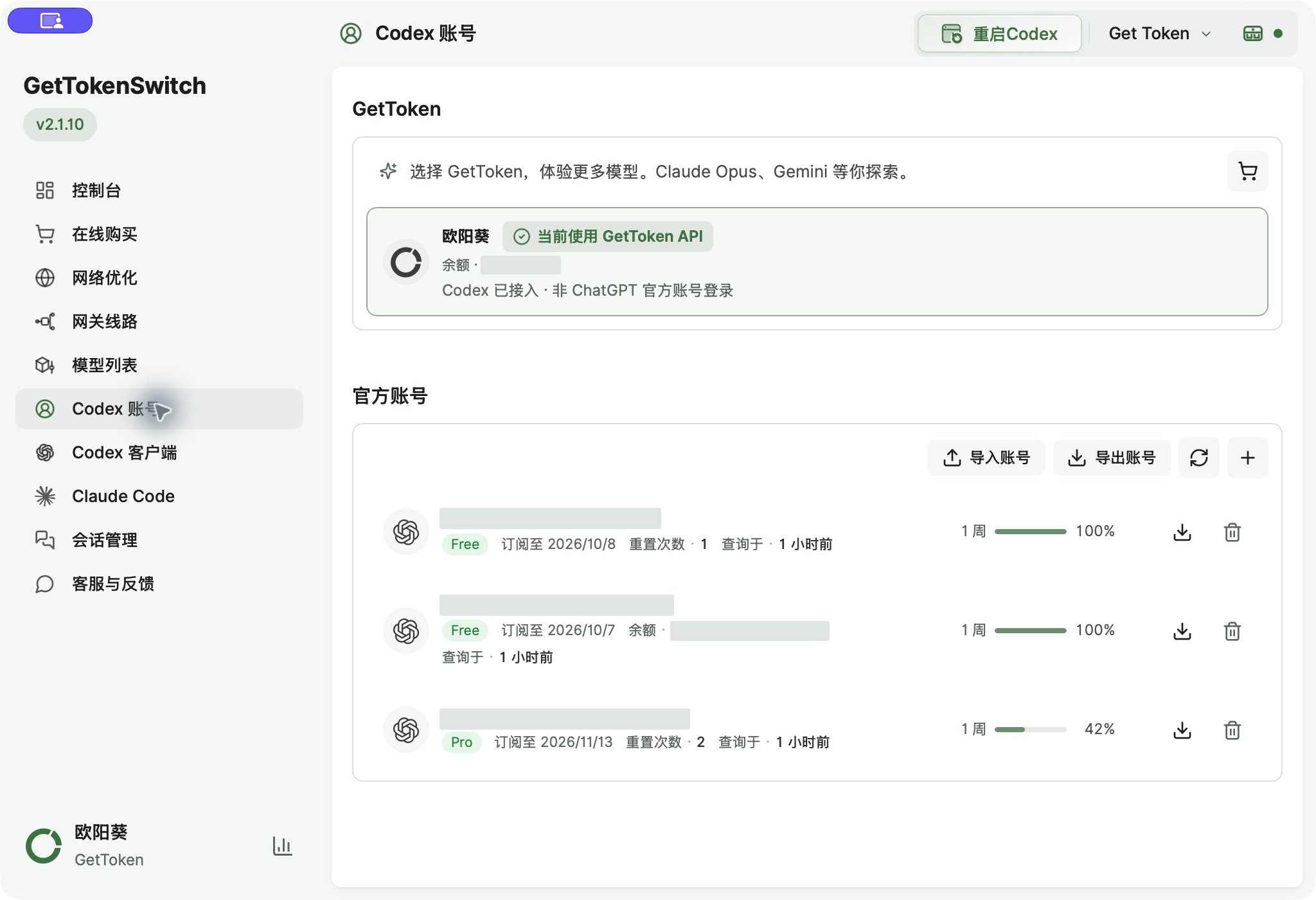

若列表中没有目标账号,可点击「添加账号」打开关联的 Codex,在 Codex 中完成官方登录后返回。不要为了检测另一个安装的账号,先退出当前账号或删除已有备份。
常见问题
本机登录过账号,为什么列表没有显示?
先核对「Codex 客户端」中的安装目录。装了多个 Codex 时,先用文件夹按钮选择目标,再回到「Codex 账号」同步。若凭据已被清除或过期,在关联 Codex 中重新登录。管理器不会扫描并切换所有独立安装。
导入了备份,为什么当前账号没变?
导入只把账号保存到列表。还需点击目标账号并完成切换确认;先保存工作,再按提示重启关联 Codex。备份失效时需要重新官方登录。