Claude Code 登录与接入
登录 GetToken,确认接入状态,再启动 Claude 并完成首次提示。
在 GetTokenSwitch 中登录 GetToken,确认当前用户与接入状态,再启动 Claude。正常使用无需手动填写 API Key;管理器会自动处理接入配置。
第一步:登录 GetToken
- 打开 GetTokenSwitch,在引导或登录入口中点击「登录 GetToken」,完成账号登录后返回管理器
- 已经登录过的用户可直接继续,不需要为了 Claude 再创建一个账号或手填 Key
- 尚未安装 Claude 时,在「Claude Code」页面按「安装 Claude」完成安装,再继续启动
安装和登录入口见入门总览。
第二步:确认当前用户与接入状态
打开左侧「Claude Code」。查看 GetToken 区域中的当前用户名;左下角也会显示当前用户。完成接入后,页面会标记「当前使用 GetToken API」,并分别显示桌面版、CLI 的接入状态。
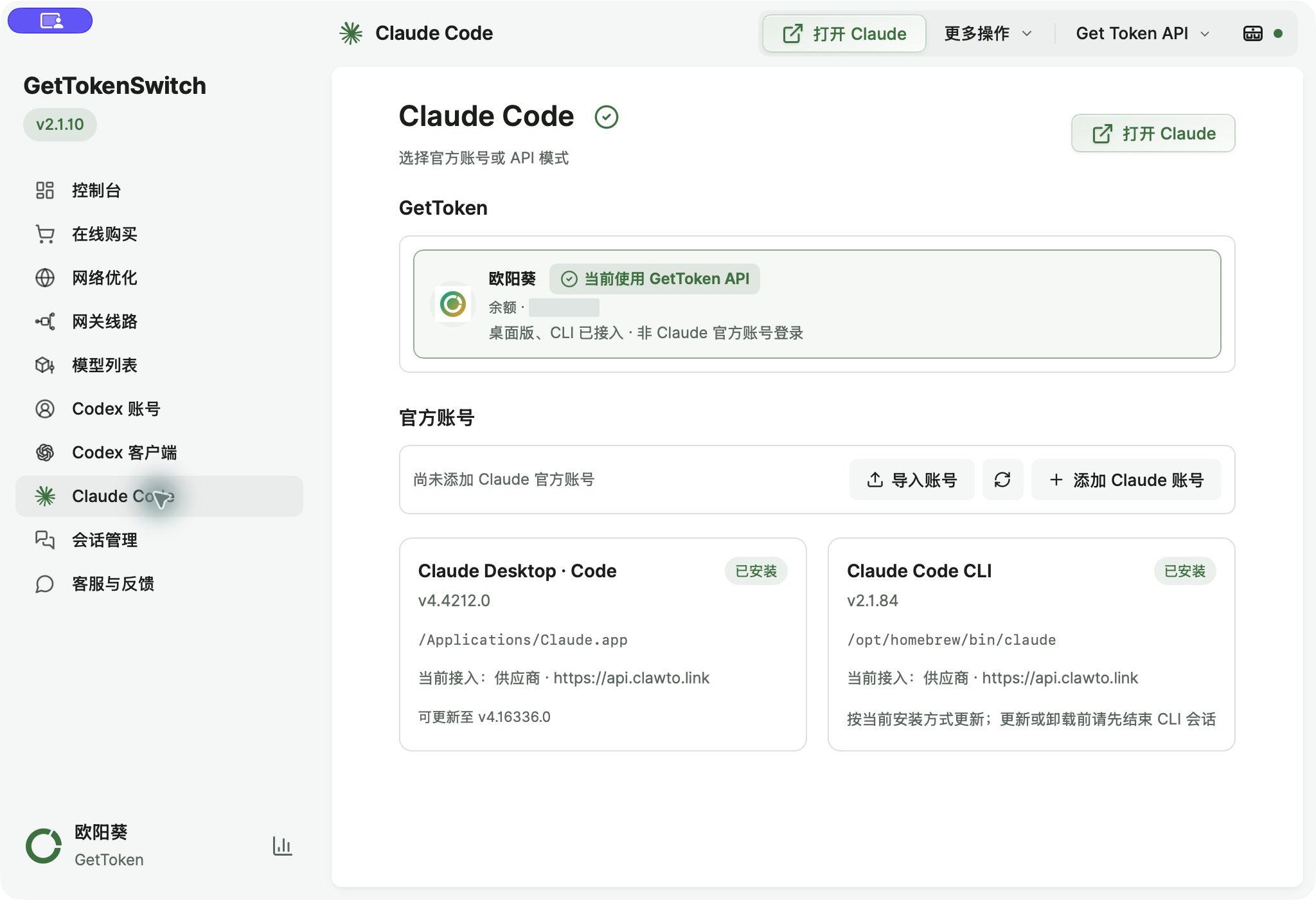
第三步:启动 Claude 并处理提示
安装并接入 Claude
- 点击管理器左侧「Claude Code」,查看「Claude Desktop · Code」的安装状态
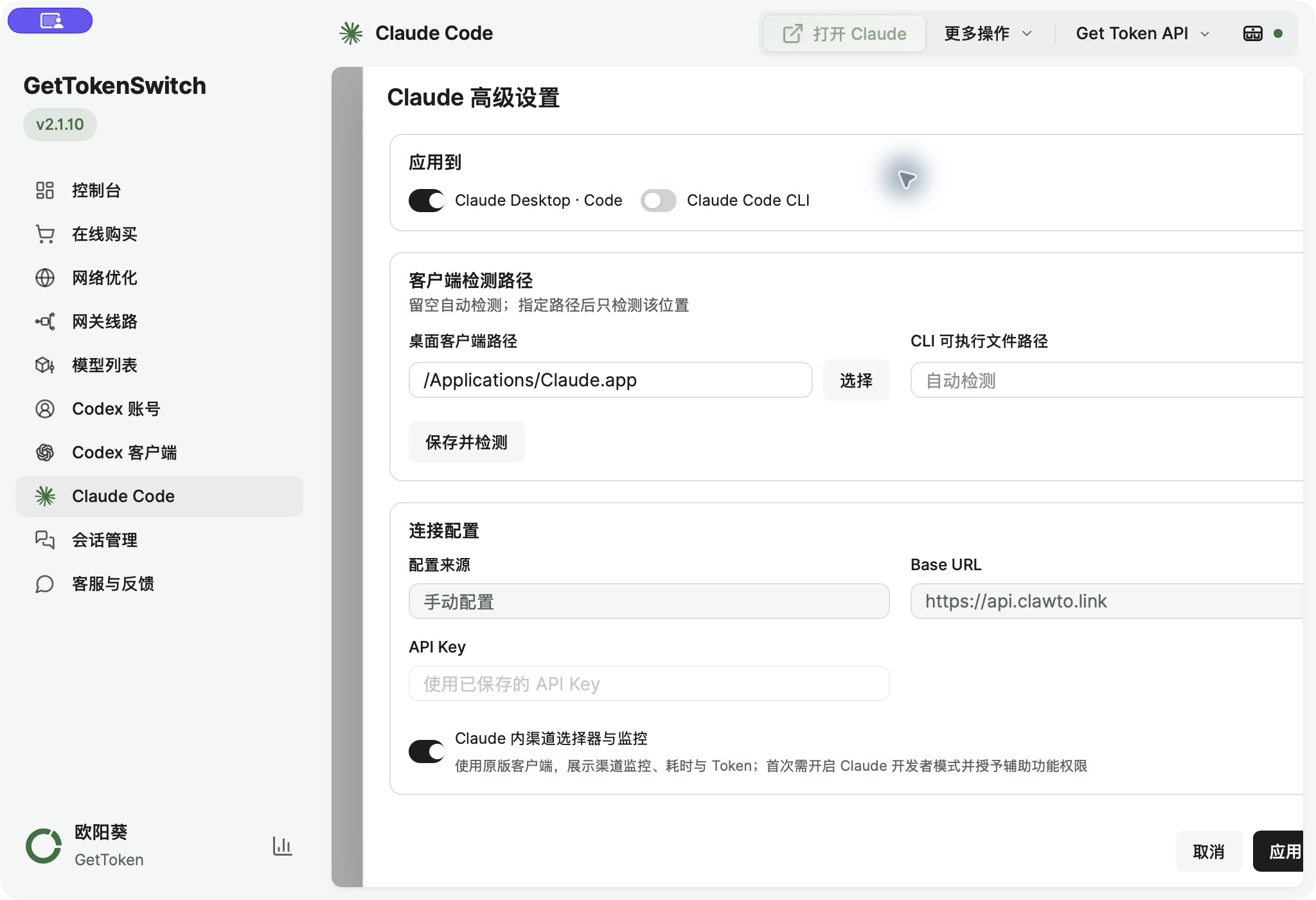
- 未安装时按页面提示下载安装;已安装但未识别时,在「更多操作 → 高级设置」中指定路径,再点「保存并检测」
- 点击「启用并打开 Claude」或当前显示的主按钮。管理器会复用已登录的 GetToken 账号并自动完成配置;需要应用或重启确认时,按提示完成
- 出现「应用到 Claude」或重启确认时,核对目标客户端,先保存正在进行的工作,再确认;若显示「继续设置」,从该按钮恢复未完成的步骤
- 已启用时,主按钮可能显示「打开 Claude」。需要恢复界面时,可从「更多操作」执行「重新加载增强」
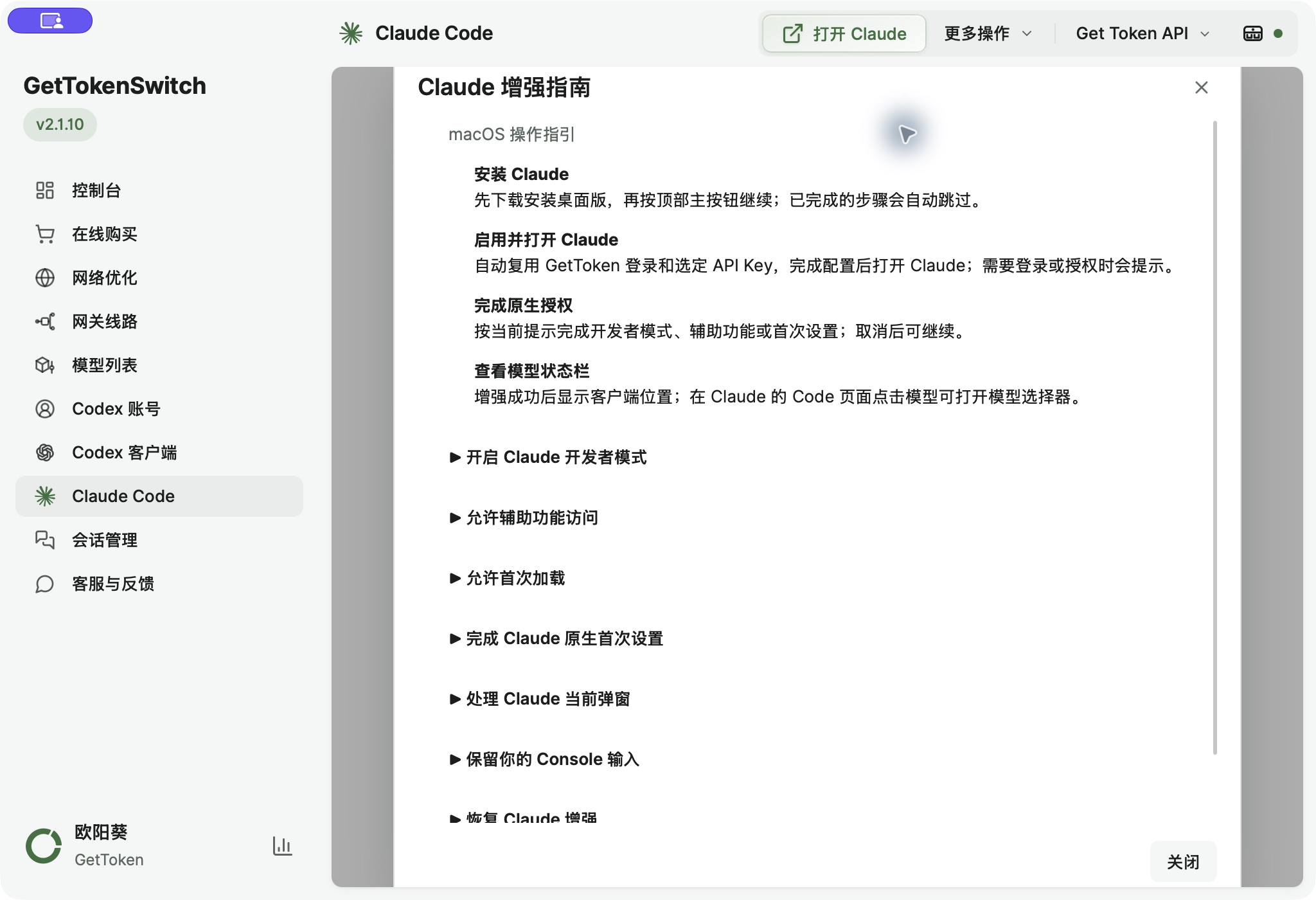
完成首次原生授权
桌面模型选择器与监控需要按实际提示完成设置。这些步骤由你阅读并确认;组织策略禁止时,不要绕过策略。
| 你看到的提示 | 怎么处理 |
|---|---|
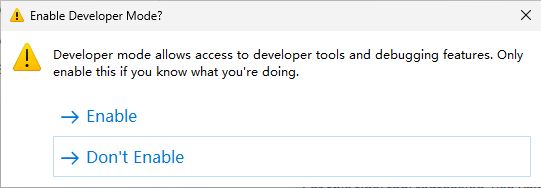
| 开启开发者模式 | 切回 Claude,在 Help → Troubleshooting → Enable Developer Mode 阅读并处理确认,再回管理器继续 |
| 允许辅助功能访问(macOS) | 打开「系统设置 → 隐私与安全性 → 辅助功能」,允许当前安装的 GetTokenSwitch,然后返回继续 |
| 允许首次加载 | 在 Claude 的 Developer Tools 中选择 Console,按管理器指引手动输入 allow pasting 并回车,再点「重试增强」;无需自行粘贴其他代码 |
| 完成原生首次设置或处理当前弹窗 | 切回 Claude 主窗口,阅读 Code 页面中的提示并确认;开发者工具遮挡时先将其最小化 |
| 保留 Console 输入 | 先保存或处理其中未提交的内容,再回管理器重试 |
| 继续设置、重试增强 | 完成对应步骤后点击继续;取消或关闭引导后也可以从此处恢复 |
Windows 首次加载或冷启动时,可能短暂显示开发者工具窗口;加载完成后管理器会关闭本次打开的窗口。
进入 Code 并选择工作目录
在 Claude 顶部切换到 Code,不是 Cowork 或普通聊天页。首次进入时阅读原生说明,再选择你准备交给 Claude 使用的项目文件夹。出现「Trust this workspace?」时,先核对目录。
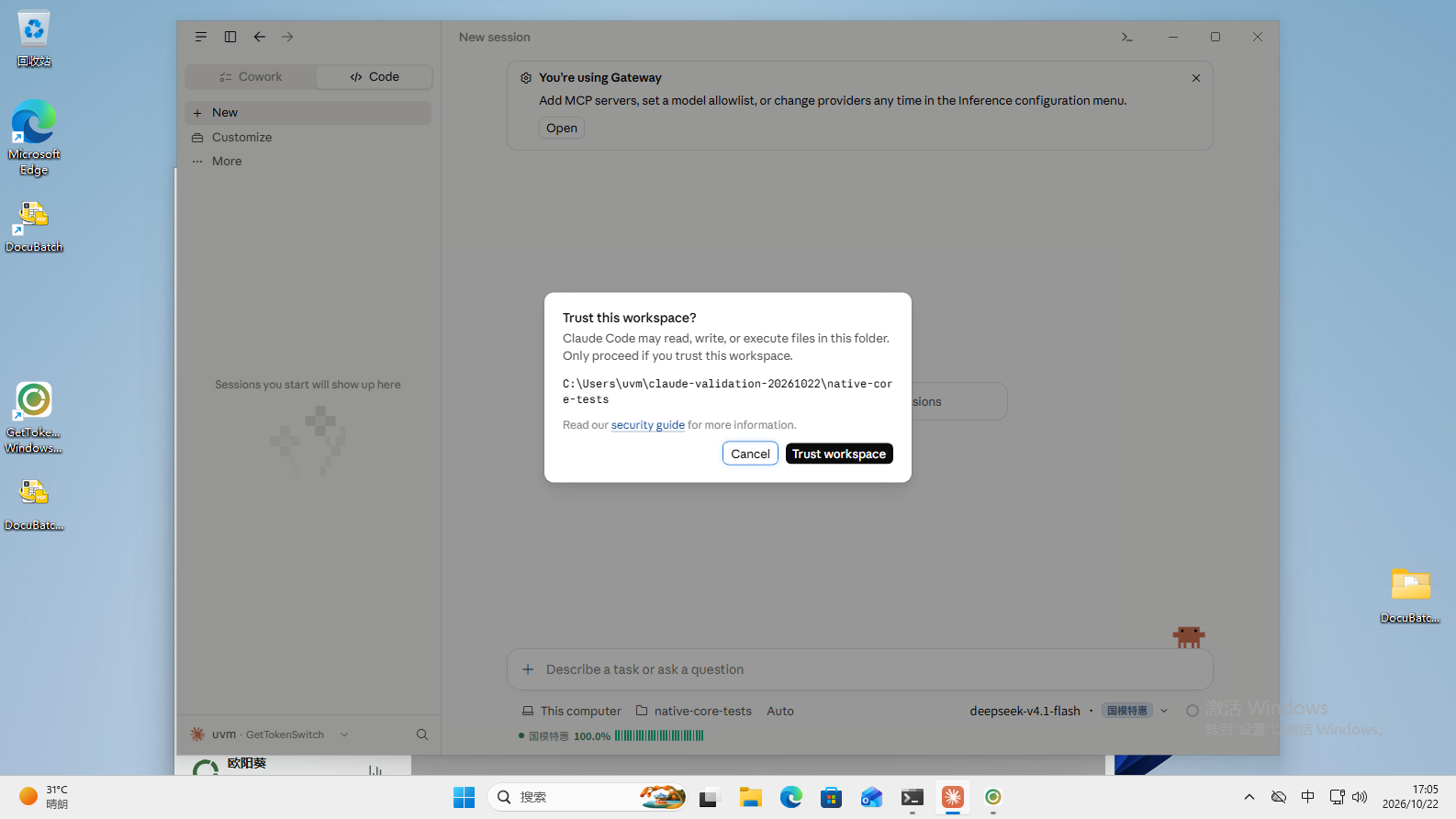
增强就绪后,点击 Code 输入框附近的模型或渠道入口,选择当前目录中的可用模型,然后发送测试消息:
不要调用工具或修改文件。请用中文回答:17 + 28 等于多少?使用桌面增强期间保持 GetTokenSwitch 运行。
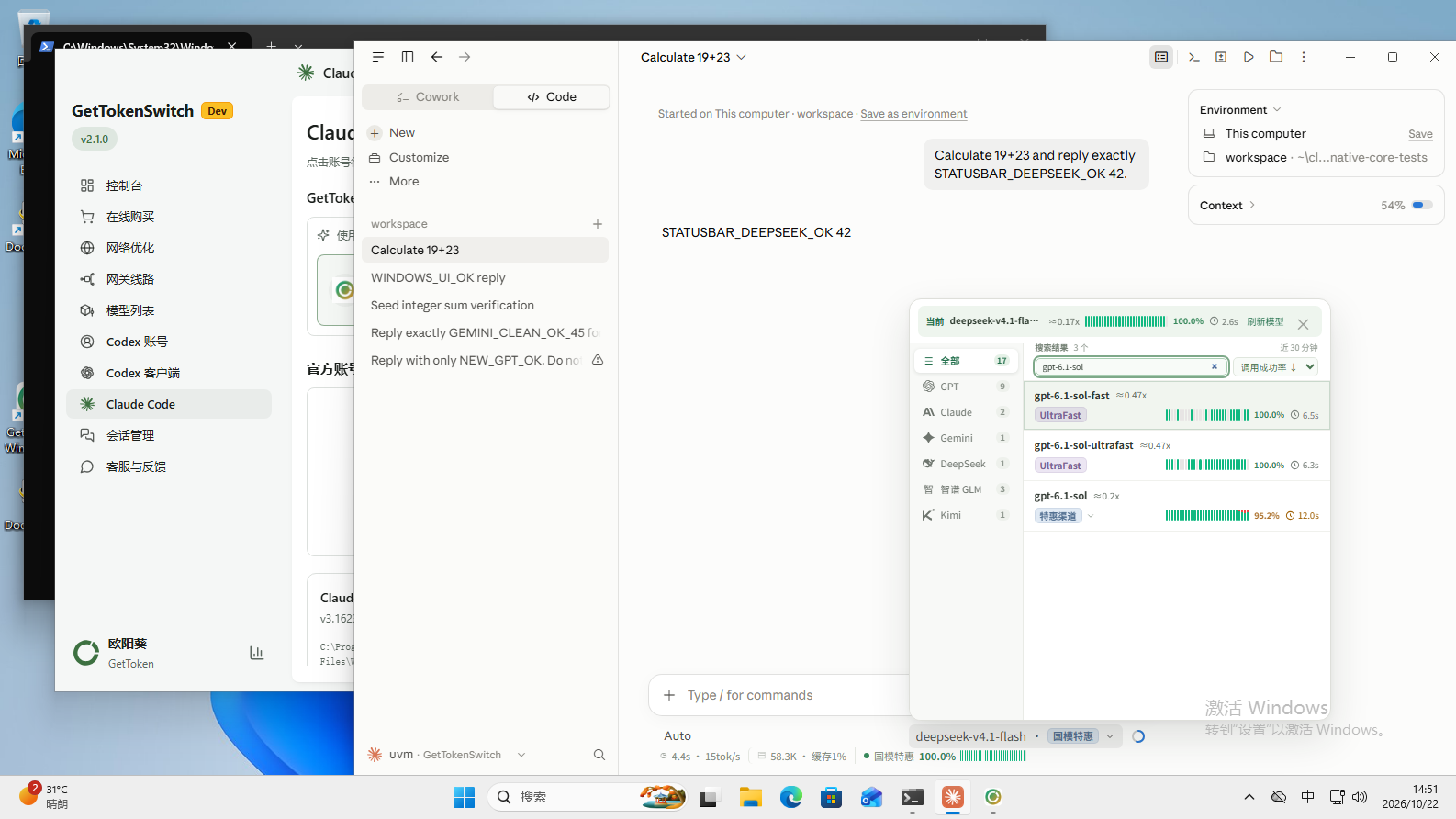
完整刷新或重新打开 Claude 后,若状态栏未恢复,回到管理器重新加载增强。不要仅凭「进程正在运行」判断增强已经加载成功。
配置 Claude Code CLI
CLI 是在终端运行的 Claude Code,与桌面版分别检测、分别应用。只使用桌面版的用户可跳过本节。
- 先按 Claude Code 官方安装说明安装 CLI
- 新开终端执行
claude --version,确认能显示版本号 - 在「Claude Code → 更多操作 → 高级设置」中,找到「应用到」,开启 Claude Code CLI。只需要 CLI 时,关闭桌面版目标
- 确认接入来源,点击「应用 Claude 配置」,在确认框中核对后应用
- 结束旧 CLI 会话,再从项目目录启动新会话
进入你的项目目录后运行:
claude先发送不操作文件的测试消息,再让它阅读项目。输入 /help 查看当前版本支持的命令。
桌面版配置需要完全退出再打开;CLI 从新会话生效。项目配置、已有 Shell 设置或组织策略可能覆盖管理器配置;出现接入不一致时,先检查这些覆盖来源。
常见问题
Claude 一直停在普通聊天或 Cowork
切到 Code 页面,并完成首次说明和项目选择。需要时打开管理器的操作指南,继续未完成的步骤。
Claude 的模型状态栏消失了
确认 GetTokenSwitch 仍在运行,在「更多操作」中重新加载增强。若仍提示权限或首次设置未完成,按指南处理后继续。
桌面版成功,CLI 却没有生效
在高级设置中确认已开启 CLI 目标,并完成应用确认。重新启动 CLI 会话,检查项目配置、Shell 设置与组织策略是否覆盖了设置。
Linux 能照着做吗?
下载页提供 Linux 管理器安装包,具体客户端支持以页面检测结果为准。当前 Claude 桌面多厂商增强不面向 Linux 开放;Linux 用户可走 Claude Code CLI 流程。